

Conectar una aplicación externa a las tablas de una base de datos de WordPress es una tarea común, y existen dos métodos principales para lograrlo. Es importante conocer ambos para tomar la decisión más segura y eficiente para tu proyecto.
por Gemini – 31/07/2025 – 11:59
- Método 1: Conexión Directa a la Base de Datos
- Acceso a Contenido de WordPress desde una Aplicación Externa
- Conexión de SQL Server Management Studio a WordPress mediante el controlador ODBC
- MySQL y WordPress
- Guía para principiantes sobre la gestión de bases de datos de WordPress con phpMyAdmin
- ¿Qué es una base de datos y cómo la utiliza WordPress?
- ¿Qué es phpMyAdmin?
- Cómo acceder a phpMyAdmin
- Entender las tablas de la base de datos de WordPress
- Gestión de la base de datos de WordPress con phpMyAdmin
- Creación de una copia de seguridad de la base de datos de WordPress con phpMyAdmin
- Crear una copia de seguridad de WordPress con un plugin
- Importar una copia de seguridad de la base de datos de WordPress mediante phpMyAdmin
- Optimización de la base de datos de WordPress en phpMyAdmin
- Corrección de problemas de WordPress con phpMyAdmin
- Restablecer la contraseña de WordPress con phpMyAdmin
- Añadir un nuevo usuario administrador a WordPress usando phpMyAdmin
- Cambiar un nombre de usuario de WordPress a través de phpMyAdmin
- Otros trucos útiles de phpMyAdmin
- Proteger la base de datos de WordPress
Para acceder al contenido de WordPress desde una aplicación externa, como una aplicación de escritorio, un script de Python o un servicio web, tienes dos opciones principales: la conexión directa a la base de datos o el uso de la API REST de WordPress.
Método 1: Conexión Directa a la Base de Datos
Este método implica conectar directamente tu aplicación a la base de datos MySQL de WordPress utilizando credenciales de acceso.
- ¿Cómo funciona? Tu aplicación se conecta al servidor de la base de datos y ejecuta consultas SQL directamente sobre las tablas de WordPress (como
wp_posts,wp_users,wp_options, etc.). - Ventajas:
- Acceso completo: Tienes control total y acceso a cada dato en la base de datos.
- Rendimiento: Para consultas muy específicas, puede ser extremadamente rápido.
Acceso a Contenido de WordPress desde una Aplicación Externa
- Desventajas (muy importantes):
- Riesgos de seguridad: Exponer los datos de tu base de datos a una conexión externa es un riesgo de seguridad significativo. Una mala configuración o una vulnerabilidad en tu aplicación podría comprometer toda la información del sitio.
- Inestabilidad: Las tablas de WordPress pueden cambiar con actualizaciones. Si tu código depende de una estructura de tabla específica, podría romperse después de una actualización del CMS.
- Complejidad: Tienes que gestionar la lógica de las consultas SQL, la conexión y la seguridad de la base de datos.
Recomendación: Este método solo debe ser considerado para aplicaciones privadas, controladas y en entornos de red seguros. No es la opción recomendada para la mayoría de los casos.
Método 2: Uso de la API REST de WordPress (Recomendado)
La forma más moderna, segura y robusta de interactuar con WordPress es a través de su API REST. La API es un conjunto de “endpoints” (puntos de acceso) que te permiten leer y escribir datos de WordPress de forma estandarizada y segura.
- ¿Cómo funciona? Tu aplicación envía solicitudes HTTP a URLs específicas de tu sitio de WordPress y recibe respuestas en formato JSON. WordPress se encarga de las consultas a la base de datos y de la seguridad por ti.
- Ventajas:
- Seguridad: Tu aplicación nunca necesita las credenciales de la base de datos. Las credenciales de la API son más seguras y fáciles de gestionar.
- Estabilidad: La API proporciona una capa de abstracción. Aunque las tablas de WordPress cambien, los endpoints de la API suelen seguir siendo estables, lo que reduce el riesgo de que tu aplicación se rompa con las actualizaciones.
- Simplicidad: La respuesta es en JSON, un formato fácil de parsear en la mayoría de los lenguajes de programación.
- Desventajas:
- Acceso limitado: Por defecto, la API no expone todos los datos de WordPress. Sin embargo, puedes crear “endpoints” personalizados para exponer cualquier dato que necesites.
Ejemplo Práctico: Acceso a Contenido con la API REST (Python)
A continuación se muestra un ejemplo en Python de cómo obtener las últimas 10 entradas de blog de tu sitio web usando la API REST. Este código utiliza la popular biblioteca requests.
import requests
import json

# --- CONFIGURACIÓN ---
# Reemplaza 'tusitio.com' con la URL de tu sitio web de WordPress
# La API REST está disponible por defecto en el endpoint '/wp-json/wp/v2'
BASE_URL = "https://tusitio.com/wp-json/wp/v2"

# --- FUNCIONES DE ACCESO A LA API ---
def get_latest_posts(posts_count=10):
    """
    Obtiene las últimas N entradas de blog de tu sitio.
    Documentación del endpoint: https://developer.wordpress.org/rest-api/reference/posts/#list-posts
    """
    try:
        # Los parámetros de la API se pasan como un diccionario
        params = {
            'per_page': posts_count,  # Número de posts por página
            '_fields': 'id,title,link,excerpt' # Campos que queremos recibir para optimizar la respuesta
        }

        # Realiza la solicitud GET a la API
        response = requests.get(f"{BASE_URL}/posts", params=params)

        # Si la respuesta es exitosa (código 200)
        if response.status_code == 200:
            posts = response.json()
            return posts
        else:
            print(f"Error en la solicitud: {response.status_code}")
            print(response.text)
            return None
    except requests.exceptions.RequestException as e:
        print(f"Ocurrió un error de conexión: {e}")
        return None

# --- EJECUCIÓN DEL EJEMPLO ---
if __name__ == "__main__":
    posts_data = get_latest_posts(posts_count=5)

    if posts_data:
        print("Entradas de blog recientes de WordPress:")
        print("-" * 40)
        for post in posts_data:
            print(f"Título: {post['title']['rendered']}")
            print(f"URL: {post['link']}")
            print("-" * 40)
    else:
        print("No se pudo obtener la información de las entradas.")
Resumen y Mejor Práctica
Utilizar la API REST de WordPress (Método 2) es, sin lugar a dudas, la mejor práctica. Te ofrece una forma segura, estable y escalable de interactuar con el contenido de tu sitio sin comprometer la seguridad de tu base de datos. Si necesitas acceder a datos que no están expuestos por defecto, la API de WordPress es extensible y te permite crear endpoints personalizados para tus necesidades.
Fuente: Gemini – 31/07/2025 – 11:59
Conexión de SQL Server Management Studio a WordPress mediante el controlador ODBC
por devart
Requisitos
Para evitar una integración incorrecta con MS SSMS, el entorno de trabajo debe cumplir las siguientes condiciones:
- La fuente de datos debe ser un DSN del sistema configurado. Consulte el artículo “Configuración del controlador” para saber cómo configurar un DSN del sistema.
- El controlador, Studio y SQL Server deben tener el mismo bitness. Por ejemplo, si utiliza SQL Server Management Studio de 64 bits en una plataforma Windows de 64 bits, configure la versión de 64 bits del controlador mediante el Administrador ODBC, que se inicia desde %windir%\system32\odbcad32.exe. De lo contrario, configure el controlador con la versión de 32 bits del Administrador ODBC, que se inicia desde %windir%\SysWOW64\odbcad32.exe.
- El controlador ODBC para WordPress y SQL Server debe estar instalado en la misma computadora.
- Debe tener instalado .NET Framework 4.5 en el equipo.
Conexión a WordPress desde SQL Server Management Studio mediante el controlador ODBC para WordPress
Puede usar Microsoft SQL Server Management Studio para conectar sus datos de WordPress a una instancia de SQL Server. El servidor vinculado es una herramienta de MS SQL Server que permite ejecutar consultas distribuidas para referenciar tablas almacenadas en bases de datos que no son de SQL Server en una sola consulta. Con los servidores vinculados, puede ejecutar comandos en diferentes orígenes de datos, como WordPress, y fusionarlos con su base de datos de SQL Server. Puede crear un servidor vinculado con uno de estos métodos: usando las opciones del Explorador de objetos o ejecutando procedimientos almacenados.
A continuación se presentan las principales ventajas de utilizar servidores vinculados de SQL Server para conectarse a WordPress:
- La capacidad de conectar otras instancias de bases de datos en el mismo servidor o en un servidor remoto.
- La capacidad de ejecutar consultas distribuidas en fuentes de datos heterogéneas en toda la organización.
- La capacidad de trabajar con diversas fuentes de datos de la misma manera.
Cómo configurar un servidor vinculado de SQL Server para conectarse a WordPress
Puede seguir los pasos para crear un servidor vinculado para WordPress en SQL Server Management Studio utilizando el Explorador de objetos:
- Inicie Management Studio y elija su instancia de SQL Server.
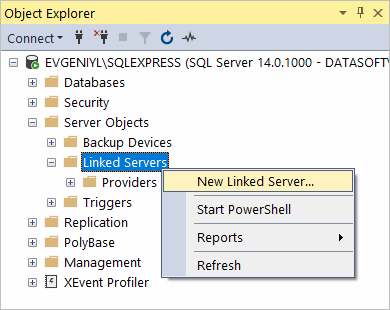
- En el panel Explorador de objetos , expanda Objetos de servidor , haga clic con el botón derecho en Servidores vinculados y luego haga clic en Nuevo servidor vinculado .
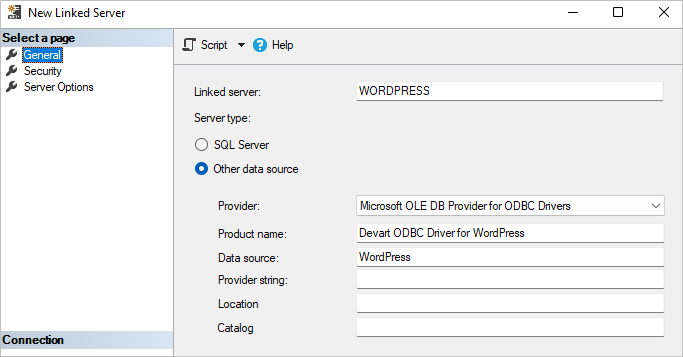
- Configure su servidor vinculado en el cuadro de diálogo:
- Proporcione un nombre para su servidor en el campo Servidor vinculado .
- En Tipo de servidor , seleccione Otra fuente de datos .
- Seleccione Proveedor Microsoft OLE DB para controladores ODBC en la lista desplegable Proveedor .
- En el campo “Origen de datos” , introduzca el nombre de su DSN, por ejemplo, “Controlador ODBC de Devart para WordPress”. También puede introducir la cadena de conexión del controlador ODBC en el campo “Proveedor” .
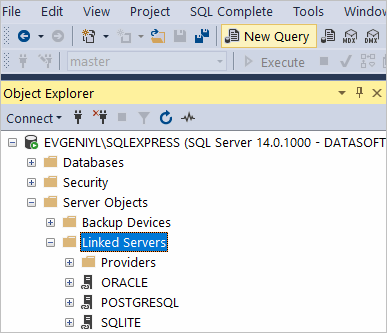
El servidor vinculado aparecerá en la sección “Servidores vinculados” del panel Explorador de objetos. Ahora puede ejecutar consultas distribuidas y acceder a bases de datos de WordPress mediante SQL Server.
Recuperando datos de WordPress
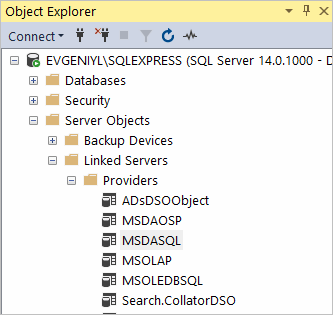
Asegúrese de que la opción “Permitir en proceso” del proveedor MSDASQL OLE DB para controladores ODBC esté habilitada. Para ello, busque el proveedor MSDASQL en la lista de servidores vinculados y haga doble clic en él.
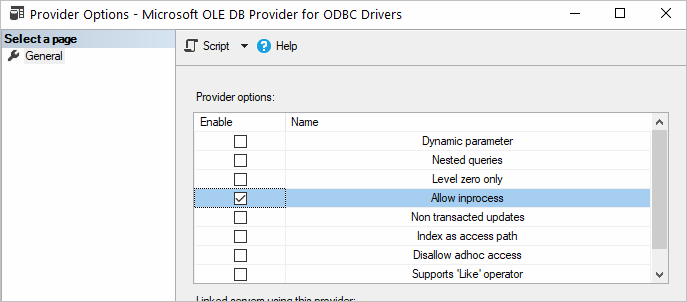
En la ventana Opciones del proveedor que aparece , habilite la casilla de verificación Permitir en proceso :
Crear un nuevo servidor vinculado
Asegúrese de seleccionar el proveedor Microsoft OLE DB para controladores ODBC :
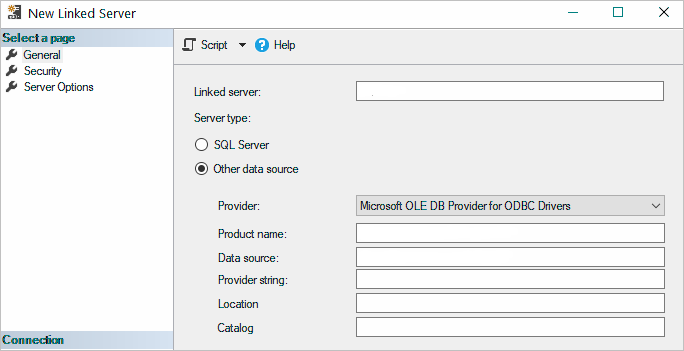
Ahora debe ingresar el nombre del servidor vinculado, por ejemplo, WORDPRESS. En los campos “Nombre del producto” y “Origen de datos”, indique el DSN del sistema que creó previamente. Puede encontrar más información sobre la configuración del DSN del sistema aquí .
Las tablas de WordPress ya están disponibles para su consulta. Para consultar el servidor vinculado, haga clic en “Nueva consulta” en la barra de herramientas.
Ingrese su consulta SQL en la ventana del editor y haga clic en Ejecutar para ejecutar la consulta:
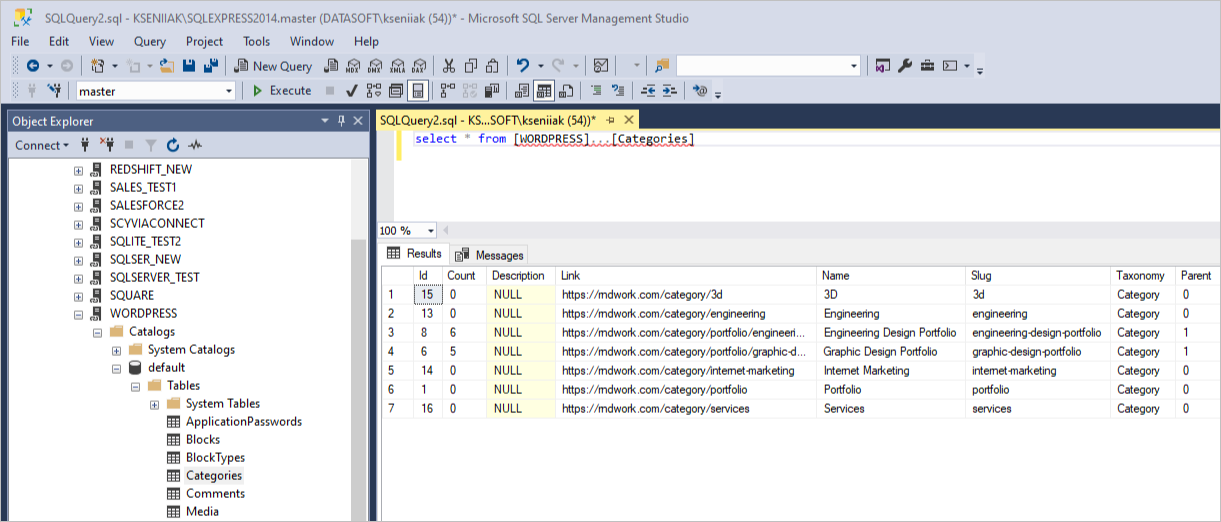
Como resultado, podrá ver el contenido de la tabla seleccionada recuperada directamente desde la cuenta de WordPress a la que está conectado.
Fuente: https://docs.devart.com/odbc/wordpress/microsoft_sql_server_manager_s.htm
MySQL y WordPress
por wpbeginner
MySQL es el sistema de gestión de bases de datos que utiliza WordPress para almacenar y recuperar la información de tu blog. Actúa como un archivador para tu sitio web y se pronuncia ‘mi secuela’.
La aplicación de base de datos es actualmente propiedad de Oracle Corporation y es software de código abierto con licencia GPL y disponible gratuitamente.
Aunque puede utilizar WordPress sin saber utilizar MySQL, unos conocimientos básicos pueden ayudarle a diagnosticar problemas con su sitio de WordPress.
¿Qué es una base de datos?
MySQL es un sistema de gestión de bases de datos rela cionales capaz de gestionar múltiples usuarios y bases de datos. Se ejecuta como un servidor y se instala en el servidor de alojamiento de WordPress.
Piense en él como un archivador digital que organiza y almacena todos los datos de su sitio web.
La información se recupera, añade y borra de las tablas de la base de datos mediante un lenguaje de programación especial llamado SQL, o Lenguaje de Consulta Estructurado. Una instrucción SQL para recuperar datos se conoce como consulta.
Una consulta MySQL típica tiene este aspecto:
| 1 | SELECT* FROMwp_posts WHEREID = 23; |
Hosted with ❤️ by WPCode
No necesitas entender cómo funcionan las bases de datos ni aprender el idioma SQL para utilizar WordPress. Todo esto ocurre automáticamente entre bastidores. Sin embargo, un conocimiento de MySQL puede ayudar a diagnosticar problemas.
Puedes corregir muchos errores de WordPress trabajando directamente con la base de datos, especialmente cuando no se ha podido acceder al área de administrador de WordPress. Por ejemplo, puedes restablecer una contraseña de WordPress, añadir un usuario administrador y cambiar la dirección de correo electrónico de WordPress.
Puede acceder a su base de datos MySQL utilizando phpMyAdmin. Se trata de una aplicación web que le permite gestionar bases de datos MySQL mediante un navegador / explorador web. La encontrarás en el panel de control de tu proveedor de alojamiento web.
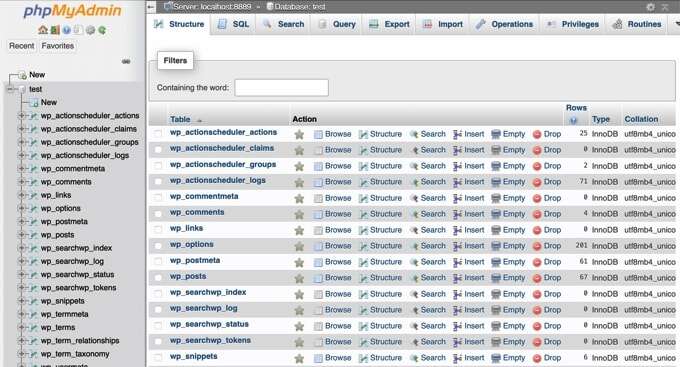
Para saber más acerca de las bases de datos y cómo utilizarlas, consulte nuestra guía para principiantes sobre la gestión de bases de datos de WordPress con phpMyAdmin.
¿Cómo utiliza MySQL WordPress?
WordPress almacena una gran cantidad de información en una base de datos, incluyendo entradas, páginas, comentarios, categorías, etiquetas, campos personalizados, usuarios y otros ajustes de WordPress.
Por eso, cuando instalas WordPress por primera vez, te pide que proporciones un nombre de base de datos, alojamiento, nombre de usuario y contraseña.
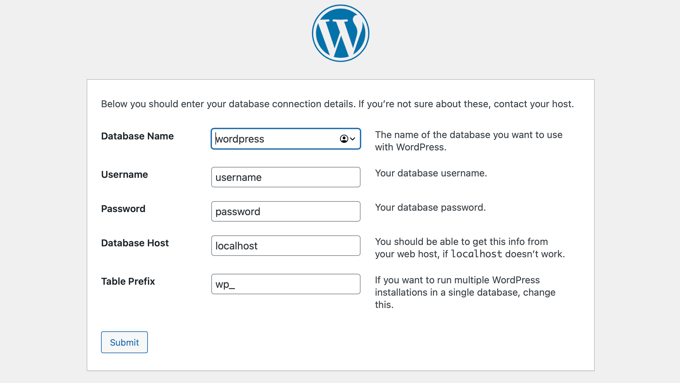
Esta información se almacena en el archivo de configuración llamado wp-config.php.
Durante la instalación, WordPress utiliza la información que usted proporciona acerca de la base de datos para crear tablas y almacenar datos de instalación por defecto dentro de esas tablas.
Cada instalación de WordPress comienza con 12 tablas por defecto en la base de datos. Estas tablas contienen datos de diferentes secciones, características y funcionalidades de WordPress.
Actualmente, una instalación de WordPress por defecto crea las siguientes tablas:
wp_commentmetacontiene metainformación sobre los comentarioswp_commentscontiene comentarios y los datos del autor del comentariowp_linksgestiona blogrolls creados por versiones anteriores de WordPresswp_optionscontiene la mayoría de los ajustes de WordPress del sitio.wp_postmetacontiene información meta sobre entradas, páginas y tipos de entrada personalizados.wp_postscontiene sus entradas, páginas, tipos de entradas personalizadas y revisiones.wp_termmetacontiene metadatos para términos bajo taxonomías personalizadaswp_termscontiene términos bajo taxonomías, como cada categoría y etiquetawp_term_relationshipsgestiona las relaciones entre tipos de entrada y términoswp_term_taxonomydefine taxonomías para diferenciar entre categorías y etiquetaswp_usermetacontiene metainformación sobre los usuarios registradoswp_userscontiene información de usuario, incluidos nombres de usuario y contraseñas
El wp_ antes de cada nombre de tabla es el prefijo por defecto de la base de datos. Es posible que desee elegir un prefijo diferente durante la instalación de WordPress para mejorar la seguridad de su sitio web.
Dado que el contenido de WordPress se almacena en MySQL, su solución de copia de seguridad del sitio web tendrá que hacer una copia de las tablas de la base de datos, así como los archivos almacenados en su biblioteca de medios, temas y plugins.
Los plugins de copia de seguridad, como Duplicator, envían automáticamente copias de seguridad completas de los archivos y la base de datos de WordPress a una ubicación remota. Puedes aprender a configurarlo siguiendo nuestra guía sobre cómo hacer copias de seguridad de tu sitio web WordPress.
Cómo afecta MySQL al rendimiento de un sitio web
MySQL se ejecuta en su servidor web como una aplicación, por lo que requiere más recursos cuando más usuarios visitan su sitio web. Esto se debe a que cada vez que un usuario visita su sitio web, WordPress tiene que obtener la información de la base de datos antes de que la página web se envíe al navegador / explorador del usuario.
Esto hace que su sitio web cargue más lentamente cuando muchos usuarios lo visitan al mismo tiempo.
La mayoría de los sitios web solucionan este problema utilizando un plugin de caché de WordPress. Estos plugins almacenan las páginas web más solicitadas para que la base de datos no tenga que ser consultada con tanta frecuencia. Como resultado, su sitio web funciona más rápido.

Recomendamos utilizar WP Rocket (premium) o WP Super Cache (gratuito). Muchas empresas de alojamiento de WordPress como Bluehost y SiteGround también ofrecen soluciones de almacenamiento en caché.
Puede seguir nuestra guía sobre cómo instalar y establecer WP Super Cache en su sitio WordPress para ver lo fácil que es añadir una solución de almacenamiento en caché a su sitio web.
Ejecutar MySQL en su ordenador
Si desea ejecutar WordPress localmente en su ordenador, necesitará ejecutar el mismo software que su proveedor de alojamiento de WordPress. Esto incluye Apache (el software del servidor web), MySQL (la base de datos) y PHP (el lenguaje de programación).
Por suerte, pilas de software como WAMP (para Windows), MAMP (para Mac), LAMP (para Linux) y XAMPP (multiplataforma) facilitan la instalación.

Esperamos que este artículo le haya ayudado a aprender más acerca de MySQL en WordPress. También puedes consultar nuestra lista de lecturas adicionales a continuación para ver artículos relacionados con consejos, trucos e ideas útiles para WordPress.
If you liked this article, then please subscribe to our YouTube Channel for WordPress video tutorials. You can also find us on Twitter and Facebook.
Additional Reading
- Cómo añadir un usuario administrador a la base de datos de WordPress mediante MySQL
- Apache
- Base de datos
- Cómo cambiar el correo electrónico del administrador de WordPress (3 métodos)
- Cómo restablecer una contraseña de WordPress desde phpMyAdmin
- Cómo funciona WordPress entre bastidores (Infografía)
- 63 errores más comunes de WordPress y cómo corregirlos
- Consulta
- Guía para principiantes sobre la gestión de bases de datos de WordPress con phpMyAdmin
Fuente: https://www.wpbeginner.com/es/glossary/mysql/
Guía para principiantes sobre la gestión de bases de datos de WordPress con phpMyAdmin
por Editorial Staff
Una de nuestras principales recomendaciones para los usuarios de WordPress es que aprendan a mantener sus bases de datos de WordPress.
WordPress está escrito utilizando PHP como idioma de programación y MySQL como sistema de gestión de bases de datos. Para utilizar WordPress, no es necesario aprender ninguno de los dos lenguajes.
Sin embargo, una comprensión muy básica de los dos podría ayudarle a diagnosticar problemas, así como aumentar su conocimiento de cómo funciona WordPress (entre bastidores).
En este artículo, explicaremos cómo WordPress utiliza la base de datos, incluyendo una introducción a las tablas por defecto de la base de datos de WordPress. También le mostraremos cómo gestionar una base de datos de WordPress usando phpMyAdmin, incluyendo la creación de copias de seguridad de la base de datos, la optimización de la base de datos de WordPress, la corrección de la base de datos de WordPress, y mucho más.
Esta es una guía completa sobre la gestión de bases de datos de WordPress, por lo que hemos añadido una tabla de contenidos para facilitar la navegación:
- What Is a Database, and How Does WordPress Use it?
- What Is phpMyAdmin?
- How to Access phpMyAdmin
- Understanding WordPress Database Tables
- Managing the WordPress Database Using phpMyAdmin
- Creating a WordPress Database Backup Using phpMyAdmin
- Creating a WordPress Backup Using a Plugin
- Importing a WordPress Database Backup via phpMyAdmin
- Optimizing Your WordPress Database in phpMyAdmin
- Fixing WordPress Issues Using phpMyAdmin
- Reset WordPress Password Using phpMyAdmin
- Adding a New Admin User to WordPress Using phpMyAdmin
- Change a WordPress Username via phpMyAdmin
- Other Useful phpMyAdmin Tricks
- Securing Your WordPress Database
¿Qué es una base de datos y cómo la utiliza WordPress?
Una base de datos es un sistema para organizar y recuperar datos. Permite gestionar datos de forma programable.
Por ejemplo, WordPress utiliza PHP ( un idioma de programación) para almacenar y recuperar datos de la base de datos.
La información almacenada en una base de datos de WordPress incluye entradas, páginas, comentarios, categorías, etiquetas, campos personalizados, usuarios y otros ajustes de WordPress. Profundizaremos en esto más adelante en el tutorial, cuando hablemos de las tablas de la base de datos de WordPress.
Cuando instalas WordPress por primera vez, te pide que proporciones un nombre de base de datos, alojamiento, nombre de usuario y contraseña. Esta información se almacena en el archivo de configuración, que se llama wp-config.php.
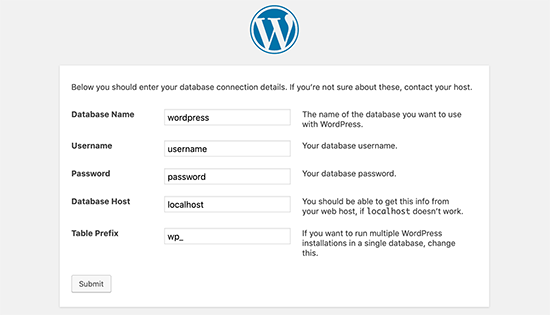
Durante la instalación, WordPress utiliza la información que usted proporciona acerca de la base de datos para crear tablas y almacenar datos de instalación por defecto dentro de esas tablas.
Tras la instalación, WordPress ejecuta consultas a esta base de datos para generar dinámicamente páginas HTML para su sitio web o blog.
Esto hace que WordPress sea extremadamente potente porque no tienes que crear un nuevo archivo .html para cada página que quieras crear. WordPress lo maneja todo de forma dinámica.
¿Dónde se almacena mi base de datos de WordPress?
WordPress utiliza MySQL como sistema de gestión de bases de datos, que es un software instalado en su servidor de alojamiento de WordPress. La base de datos de WordPress también se almacena en el mismo servidor.
Esta ubicación no es accesible en la mayoría de los entornos de alojamiento compartido. Sin embargo, si usted está en un plan de alojamiento VPS o un servidor dedicado, entonces usted puede utilizar herramientas de línea de comandos para localizar la base de datos.
La mayoría de las veces, se encuentra en la siguiente ruta:
/var/lib/mysql/nombre_de_tu_base_de_datos
Sin embargo, esto puede variar de un proveedor de alojamiento a otro.
Es importante tener en cuenta que en realidad no necesita acceder al archivo de base de datos en sí. Puede utilizar otras herramientas como phpMyAdmin para gestionar su base de datos.
¿Qué es phpMyAdmin?
phpMyAdmin es un software basado en web que le permite gestionar bases de datos MySQL utilizando su navegador / explorador web. Ofrece una interfaz fácil de usar que le permite ejecutar comandos MySQL y operaciones de base de datos.
También puede utilizarlo para examinar y editar tablas, filas y campos de bases de datos. También permite importar, exportar o borrar todos los datos de una base de datos.
Cómo acceder a phpMyAdmin
PhpMyAdmin viene preinstalado con todas las principales empresas de alojamiento de WordPress. Puede encontrarlo en la sección Bases de datos del Escritorio cPanel de su cuenta de alojamiento. A continuación se muestra una captura de pantalla de ejemplo del panel de control de Bluehost:

Dependiendo de su proveedor de alojamiento, su interfaz de cPanel puede tener un aspecto diferente al de la captura de pantalla anterior. Sin embargo, puede encontrar el icono phpMyAdmin en la sección Bases de datos.
Al hacer clic en él, se abrirá la interfaz de phpMyAdmin, donde podrá seleccionar su base de datos de WordPress en la columna de la izquierda. Después de eso, phpMyAdmin mostrará todas las tablas de tu base de datos de WordPress.
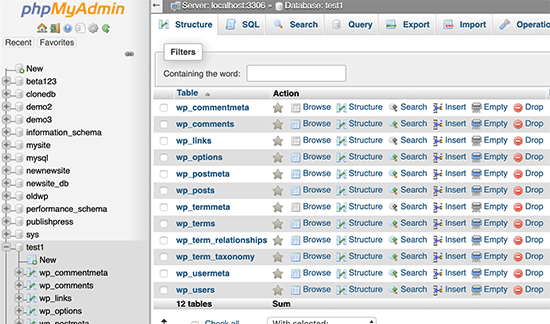
Echemos un vistazo a las tablas de la base de datos de WordPress.
Entender las tablas de la base de datos de WordPress
Cada instalación de WordPress tiene 12 tablas por defecto en la base de datos. Cada tabla de la base de datos contiene datos para diferentes secciones, características y funcionalidades de WordPress.
Si observa la estructura de estas tablas, podrá comprender fácilmente dónde se almacenan las distintas partes de su sitio web. Actualmente, una instalación de WordPress por defecto crea las siguientes tablas:
Nota: El prefijo wp_ está antes de cada nombre de tabla en la base de datos por defecto, pero puede cambiarlo durante la instalación.
- wp_commentmeta : Esta tabla contiene metainformación acerca de los comentarios publicados en un sitio web de WordPress. La tabla tiene cuatro campos: meta_id, comment_id, meta_key y meta_value. Cada meta_id está relacionado con un comment_id. Un ejemplo de metainformación de comentarios almacenada es el estado de un comentario (aprobado, pendiente, papelera).
- wp_comments : Como su nombre indica, esta tabla contiene los comentarios de WordPress. Contiene el nombre del autor del comentario, URL, correo electrónico, comentario y más.
- wp_links : Para gestionar los blogrolls creados por versiones anteriores de WordPress o por el plugin Link Manager.
- wp_options : Esta tabla contiene la mayoría de los ajustes del sitio de WordPress, como la URL del sitio, el correo electrónico del administrador, la categoría por defecto, las entradas por página, el formato de hora y mucho más. La tabla de opciones también es utilizada por numerosos plugins de WordPress para almacenar los ajustes de los plugins.
- wp_postmeta : Esta tabla contiene meta-información acerca de sus entradas, páginas y tipos de contenido personalizado en WordPress. Ejemplos de meta-información de entradas incluyen la plantilla usada para mostrar una página, campos personalizados, etc. Algunos plugins también utilizan esta tabla para almacenar datos de plugins, como la información de WordPress SEO.
- wp_posts : El nombre dice entradas, pero en realidad, esta tabla contiene todos los tipos de entradas o, deberíamos decir, tipos de contenido. Esta tabla contiene todas sus entradas, páginas, revisiones y tipos de contenido personalizados.
- wp_termmeta : Esta tabla permite a los desarrolladores almacenar metadatos personalizados para términos bajo sus taxonomías personalizadas. Por ejemplo, WooCommerce la utiliza para almacenar metadatos de atributos y categorías de productos.
- wp_terms : WordPress tiene un potente sistema de taxonomía que le permite organizar su contenido. Los elementos individuales de la taxonomía se llaman términos, y se almacenan en esta tabla. Por ejemplo, sus categorías y etiquetas de WordPress son taxonomías, y cada categoría/etiqueta dentro de ellas es un término.
- wp_term_relationships : Esta tabla gestiona la relación de los tipos de entradas de WordPress con los términos de la tabla wp_terms. Por ejemplo, esta es la tabla que ayuda a WordPress a determinar si la entrada X está en la categoría Y.
- wp_term_taxonomy : Esta tabla define taxonomías para términos definidos en la tabla wp_terms. Por ejemplo, si tiene el término“Tutoriales WordPress“, entonces esta tabla contiene los datos que dicen que está asociado a una taxonomía llamada categoría. En resumen, esta tabla tiene los datos que ayudan a WordPress a diferenciar entre qué término es una categoría, cuál es una etiqueta, etc.
- wp_usermeta : Contiene meta información acerca de los usuarios registrados en su sitio web.
- wp_users : Contiene información de usuario como nombre de usuario, contraseña, correo electrónico de usuario y más.
Gestión de la base de datos de WordPress con phpMyAdmin
Tu base de datos de WordPress contiene importantes ajustes de WordPress, así como todas las entradas de tu blog, páginas, comentarios y mucho más. Debes ser extremadamente cuidadoso cuando uses phpMyAdmin, o puedes acabar borrando accidentalmente datos importantes.
Como precaución, siempre debe crear una copia de seguridad completa de la base de datos. Esto te permitirá restaurar tu base de datos a como estaba antes.
Veamos cómo crear fácilmente una copia de seguridad de la base de datos de WordPress.
Creación de una copia de seguridad de la base de datos de WordPress con phpMyAdmin
Para crear una copia de seguridad de tu base de datos de WordPress desde phpMyAdmin, haz clic en la base de datos. A continuación, en el menú superior, simplemente haga clic en la pestaña “Exportar”.
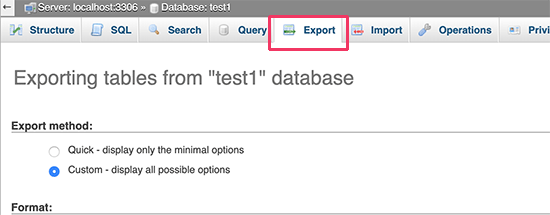
En las nuevas versiones de phpMyAdmin, se le pedirá un método de exportación. El método rápido exportará su base de datos en un archivo .sql. En el método personalizado, le proporcionará más opciones y la posibilidad de descargar copias de seguridad en formatos de archivo comprimido zip o gzip.
Recomendamos utilizar el método personalizado y elegir zip como método de compresión. El método personalizado también permite excluir tablas de la base de datos.
Digamos que usaste un plugin que creó una tabla de base de datos y ya no estás usando ese plugin. Entonces, puede optar por excluir esa tabla de la copia de seguridad.
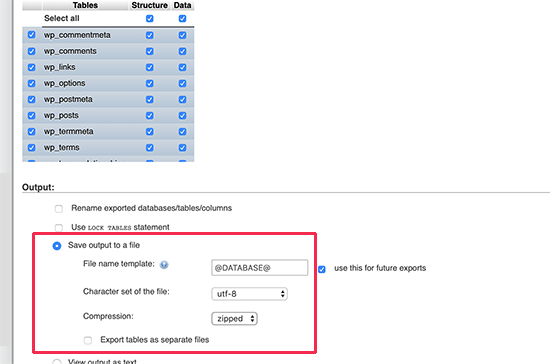
Su archivo de base de datos exportado puede importarse de nuevo a una base de datos diferente o a la misma base de datos utilizando la pestaña Importar de phpMyAdmin.
Crear una copia de seguridad de WordPress con un plugin
Mantener copias de seguridad regulares de su sitio WordPress es lo mejor que puede hacer por la seguridad de WordPress. Aunque la base de datos de WordPress contiene la mayor parte de la información de tu sitio, aún le faltan varios elementos bastante importantes, como archivos de plantillas, imágenes, subidas, etc.
Todas tus imágenes se almacenan en la carpeta subidas de tu directorio /wp-content/. Aunque la base de datos tiene la información acerca de qué imagen está adjunta a una entrada, es inútil si la carpeta de imágenes no tiene esos archivos.
A menudo, los principiantes piensan que una copia de seguridad de la base de datos es todo lo que necesitan. Esto NO es cierto. Usted necesita tener una copia de seguridad completa del sitio que incluya sus temas, plugins e imágenes.
Aunque la mayoría de las empresas de alojamiento afirman tener copias de seguridad diarias, le recomendamos que las haga usted mismo, por si acaso.
Nota: Si está utilizando una solución de alojamiento gestionado de WordPress como WP Engine, entonces ellos crean copias de seguridad diarias.
Para la mayoría de las personas que no están en WP Engine, debe utilizar un plugin de copia de seguridad de WordPress para establecer copias de seguridad automatizadas de WordPress en su sitio.
Consejo profesional: ¿Quieres copias de seguridad regulares de tu sitio web y base de datos? Puede utilizar los servicios de mantenimiento y soporte de WordPress de WPBeginner. Nuestro equipo de expertos establecerá copias de seguridad rutinarias en la nube, gestionará y optimizará la base de datos de su sitio y optimizará el rendimiento de su sitio.
Importar una copia de seguridad de la base de datos de WordPress mediante phpMyAdmin
phpMyAdmin también le permite importar fácilmente su base de datos de WordPress. Solo tienes que iniciar phpMyAdmin y seleccionar tu base de datos de WordPress.
A continuación, tiene que enlazar “Importar” en el menú superior.
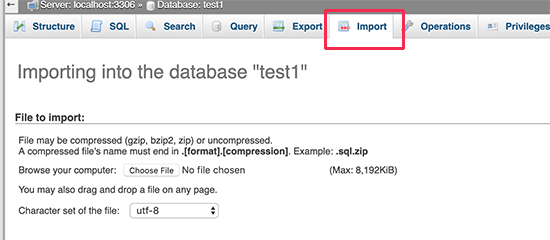
En la pantalla siguiente, haga clic en el botón “Elegir archivo” y seleccione el archivo de copia de seguridad de la base de datos que descargó anteriormente.
phpMyAdmin procesará la subida de su archivo de copia de seguridad y lo importará a su base de datos de WordPress. Una vez que haya terminado, verá un mensaje de correcto.
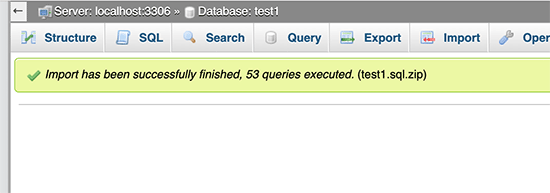
Optimización de la base de datos de WordPress en phpMyAdmin
Después de usar WordPress durante un tiempo, su base de datos se fragmenta. Se producen sobrecargas de memoria que aumentan el tamaño total de la base de datos y el tiempo de ejecución de las consultas.
MySQL viene con un sencillo comando que te permite optimizar tu base de datos. Simplemente vaya a phpMyAdmin y haga clic en su base de datos de WordPress. Esto le mostrará un anuncio / catálogo / fichas de su WordPress.
Haga clic en el enlace “Marcar / comprobar todo” situado debajo de las tablas. A su lado, hay un desplegable “Con seleccionados”. Debe hacer clic en él y elegir “Optimizar tabla”.
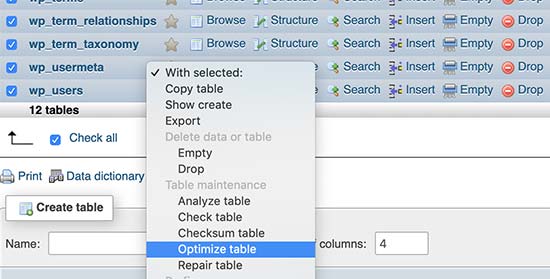
Esto optimizará su base de datos de WordPress desfragmentando las tablas seleccionadas. Esto hará que sus consultas de WordPress se ejecuten un poco más rápido y reducirá ligeramente el tamaño de su base de datos.
Corrección de problemas de WordPress con phpMyAdmin
Como hemos mencionado anteriormente, phpMyAdmin es una herramienta muy útil para diagnosticar y corregir algunos errores / conflictos / incidencias comunes de WordPress.
Vamos a comprobar algunos problemas comunes de WordPress que pueden ser corregidos fácilmente usando phpMyAdmin.
Restablecer la contraseña de WordPress con phpMyAdmin
Si ha olvidado su contraseña de administrador de WordPress y no puede recuperarla a través de un correo electrónico de pérdida de contraseña, este método le permite restablecerla rápidamente.
En primer lugar, inicie phpMyAdmin y seleccione su base de datos de WordPress. Aparecerán las tablas de la base de datos de WordPress, donde deberá hacer clic en “Examinar”, al lado de la tabla wp_users.
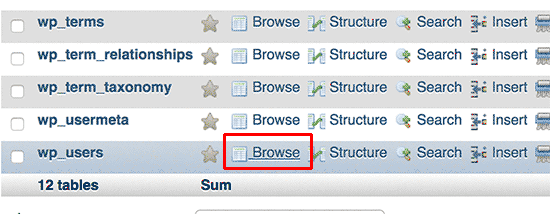
Nota: Las tablas de su base de datos de WordPress pueden tener un prefijo de tabla diferente al que mostramos en nuestra captura de pantalla.
Ahora verá las filas en su tabla de usuarios de WordPress. Siga adelante y haga clic en el botón “Editar” al lado del nombre de usuario para el que desea cambiar la contraseña.
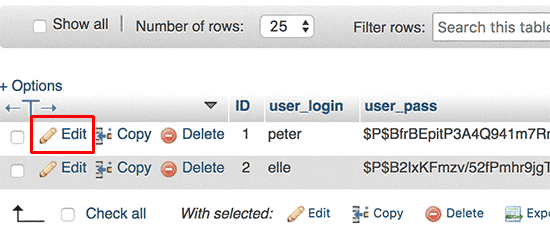
phpMyAdmin le mostrará un formulario con todos los campos de información del usuario.
Tendrás que borrar el valor del campo “user_pass” y sustituirlo por tu nueva contraseña. En la columna “Función”, seleccione “MD5” en el menú desplegable y haga clic en el botón “Ir”.
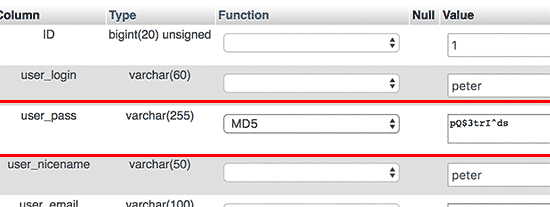
Su contraseña se cifrará utilizando el hash MD5 y, a continuación, se almacenará en la base de datos.
¡Enhorabuena! Has cambiado correctamente tu contraseña de WordPress usando phpMyAdmin.
Ahora, algunos de ustedes se preguntarán por qué seleccionamos el hash MD5 para cifrar la contraseña.
En la versión anterior, WordPress utilizaba el hash MD5 para cifrar las contraseñas. Desde WordPress 2.5, ha empezado a utilizar tecnologías de cifrado más potentes. Sin embargo, WordPress sigue reconociendo MD5 para ofrecer compatibilidad con versiones anteriores.
Tan pronto como acceda usando una cadena de contraseña almacenada como un hash MD5, WordPress la reconoce y la cambia usando los algoritmos de cifrado más recientes.
Añadir un nuevo usuario administrador a WordPress usando phpMyAdmin
Supongamos que tiene acceso a la base de datos de WordPress pero no al área de administrador de WordPress. Si bien puede cambiar la contraseña del usuario administrador, esto impedirá que otros usuarios administradores utilicen sus cuentas.
Una solución más fácil sería añadir un nuevo usuario administrador a través de phpMyAdmin.
En primer lugar, debe iniciar phpMyAdmin y seleccionar la base de datos de WordPress. Esto mostrará las tablas de la base de datos de WordPress, donde debe hacer clic en el enlace “Examinar” situado junto a la tabla wp_users.
phpMyAdmin le mostrará ahora las filas dentro de la tabla wp_users.
A continuación, haga clic en el enlace “Insertar” del menú superior.
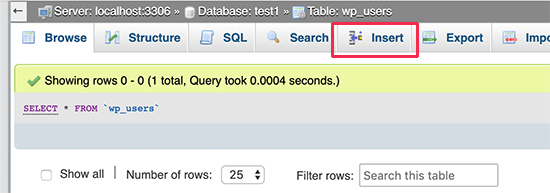
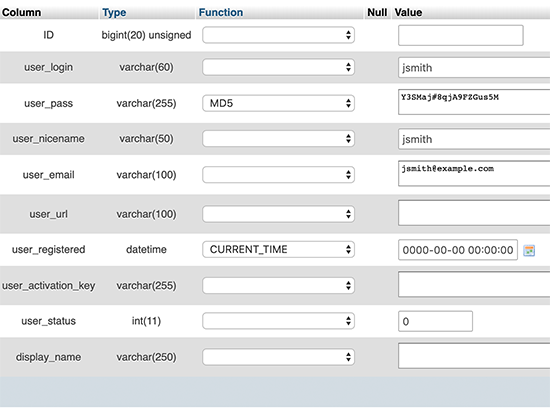
Aparecerá un formulario que deberá rellenar para añadir un nuevo usuario a su sitio WordPress.
A continuación le indicamos cómo debe rellenar cada campo de este formulario.
- ID – Puede ignorar este dato, ya que se genera automáticamente.
- user_login – Este será el nombre de usuario de WordPress que utilizará para acceder.
- user_pass – Esta es su contraseña de WordPress. Debe introducir la contraseña y seleccionar MD5 en la columna de función.
- user_nicename – Este es el nombre de usuario con URL amigable que puede utilizar para acceder.
- user_email – Introduzca una dirección de correo electrónico válida, ya que puede necesitarla para recibir correos electrónicos de restablecimiento de contraseña y notificaciones de WordPress.
- user_url – Añade la URL de tu sitio web, o puedes dejarla en blanco.
- user_registered – Debe seleccionar CURRENT_TIME en la columna de funciones para insertar aquí automáticamente la hora actual.
- user_activation_key – Puede dejar este campo en blanco ya que se utiliza para aprobar el registro de usuarios.
- user_status – También puede dejar este campo en blanco.
- display_name – Puede introducir el nombre completo del usuario tal y como desea que se muestre en los artículos. También puede dejarlo en blanco.
Después de rellenar el formulario, haga clic en el botón “Ir” para insertarlo en su base de datos de WordPress.
phpMyAdmin ejecutará ahora la consulta MySQL para insertar los datos.
Hemos añadido el usuario, pero ese usuario no tiene un perfil de usuario administrador en su sitio WordPress. Este valor se guarda en otra tabla llamada wp_usermeta.
Antes de que podamos hacer de este usuario un administrador, necesitaremos encontrar el ID de usuario.
Simplemente haga clic en el enlace “Examinar” situado al lado de la tabla wp_users, y verá una fila que contiene su usuario recién añadido con su ID de usuario.
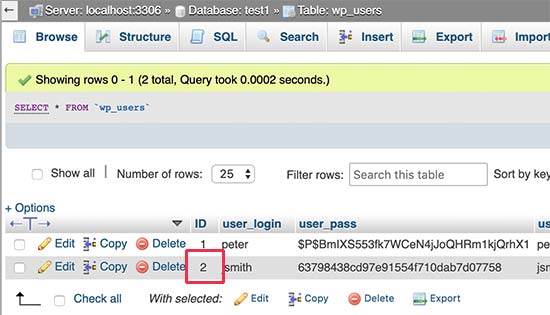
Anote el ID de usuario porque lo necesitará en el siguiente paso.
Ahora, vamos a abrir la tabla wp_usermeta al hacer clic en el enlace ‘Examinar’ a su lado.
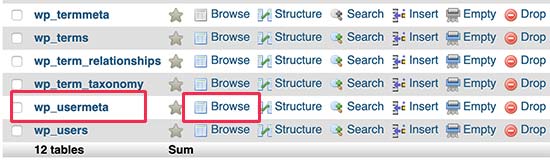
A continuación, tiene que enlazar con el enlace “Insertar” de la parte superior.
Esto le permitirá añadir una nueva fila a la tabla.
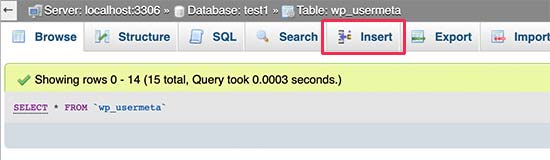
Ahora verá un formulario para introducir una nueva fila.
Aquí es donde le dirá a WordPress que el usuario que creó anteriormente tiene el perfil de usuario administrador.
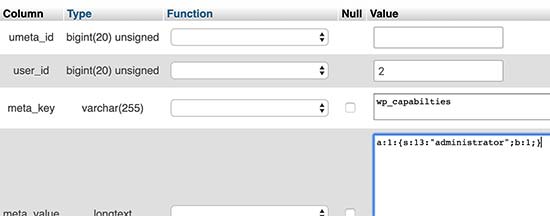
A continuación le indicamos cómo rellenar este formulario.
- umeta_id – Debe dejarlo en blanco, ya que se rellena automáticamente.
- user_id – Introduzca el ID de usuario que copió anteriormente.
- meta_key – Debe introducir ‘wp_capabilities’ en este campo. Sin embargo, es posible que tenga que sustituir wp_ si los nombres de tabla de WordPress utilizan un prefijo diferente.
- meta_value – Debe introducir el siguiente valor serializado:
a:1:{s:13:”administrator”;s:1:”1″;}
Por último, haz clic en el botón “Ir” para guardar los cambios.
A continuación, tenemos que añadir otra fila para definir el nivel de usuario. Haga clic en el enlace “Insertar” del menú superior para añadir otra fila a la tabla usermeta.
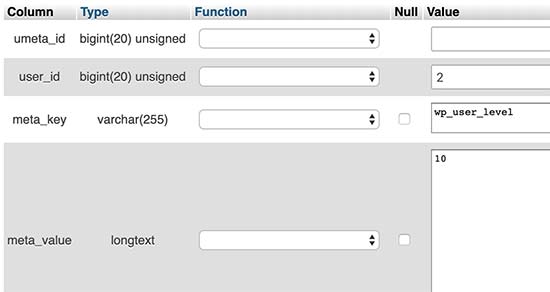
A continuación le indicamos cómo rellenar este formulario.
- umeta_id – Debe dejarlo en blanco, ya que se rellena automáticamente.
- user_id – Introduzca el ID del usuario recién añadido.
- meta_key – Debe introducir ‘wp_user_level’ en este campo. Sin embargo, es posible que tenga que sustituir wp_ si los nombres de tabla de WordPress utilizan un prefijo diferente.
- meta_value – Aquí, usted necesita entrar ’10’ como el valor de nivel de usuario.
No olvides hacer clic en el botón “Ir” para insertar los datos.
Eso es todo, ahora puede visitar el área de administración de WordPress y acceder con su nuevo usuario administrador añadido.
Cambiar un nombre de usuario de WordPress a través de phpMyAdmin
Habrás notado que mientras WordPress te permite cambiar el nombre completo o alias de un usuario, no te permite cambiar el nombre de usuario.
Muchos usuarios terminan eligiendo nombres de usuario durante la instalación que más tarde pueden querer cambiar. A continuación se explica cómo hacerlo a través de phpMyAdmin.
Nota: Hay una manera más fácil de cambiar su nombre de usuario de WordPress utilizando un plugin.
En primer lugar, debe iniciar phpMyAdmin desde el Escritorio cPanel de su cuenta de alojamiento. A continuación, seleccione la base de datos de WordPress.
phpMyAdmin mostrará las tablas de su base de datos de WordPress. Debe hacer clic en el enlace “Examinar” situado a continuación de la tabla wp_users.
Esta tabla mostrará todos los usuarios registrados en su sitio web.
A continuación, haga clic en el enlace “Editar” situado junto al nombre de usuario que desea modificar.
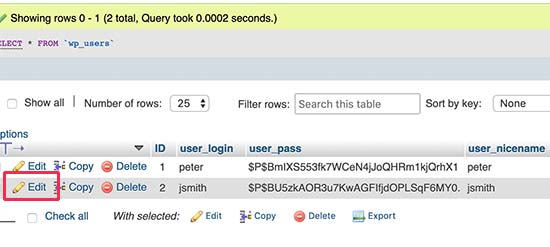
phpMyAdmin le mostrará ahora los datos del usuario.
Debe localizar el campo user_login y cambiar el valor por el nombre de usuario que desee utilizar.
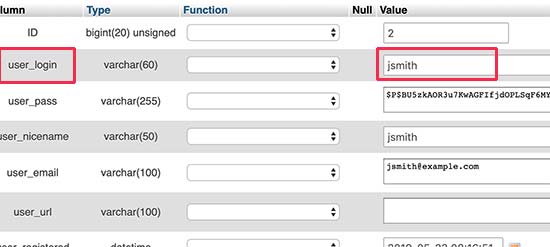
No olvides hacer clic en el botón “Ir” para guardar los cambios. Ya puedes visitar tu sitio web y acceder con tu nuevo nombre de usuario.
Otros trucos útiles de phpMyAdmin
La base de datos de WordPress es el motor de su sitio web. Con phpMyAdmin, puede retocar ajustes para mejorar el rendimiento, corregir problemas, o simplemente cambiar las cosas que no se pueden cambiar desde el interior del área de administrador de WordPress.
Aquí tienes algunos trucos más que puedes usar con phpMyAdmin:
- Desactive todos los plugins de WordPress.
- Cambie su tema de WordPress a través de phpMyAdmin.
- Duplique la base de datos de WordPress a través de phpMyAdmin.
- Buscar y reemplazar texto en la base de datos de WordPress
Proteger la base de datos de WordPress
Antes de entrar en materia, queremos subrayar que todos los sitios pueden ser pirateados. Sin embargo, hay ciertas medidas que puedes tomar para hacerlo un poco más difícil.
Lo primero que puede hacer es cambiar el prefijo de la base de datos de WordPress. Esto puede reducir significativamente las posibilidades de ataques de inyección SQL en su base de datos de WordPress. Esto se debe a que los hackers suelen atacar sitios que utilizan el prefijo predeterminado de la tabla wp_.
Para obtener instrucciones paso a paso, consulte nuestro tutorial sobre cómo cambiar el prefijo de la base de datos de WordPress.
Además, debe elegir siempre un nombre de usuario y una contraseña seguros para su usuario de MySQL. Esto dificultará que alguien pueda acceder a tu base de datos de WordPress.
Para la seguridad de WordPress, le recomendamos encarecidamente que utilice Sucuri. Es el mejor plugin de seguridad para WordPress que detectará cualquier intento de inyección MySQL incluso antes de que llegue a tu sitio web.
Esperamos que esta guía te haya ayudado a aprender a gestionar bases de datos en WordPress y a usar phpMyAdmin. Puede que también quieras leer nuestra guía sobre cómo reparar una base de datos de WordPress y cómo añadir un gestor de archivos tipo FTP en el escritorio de WordPress.